
|
風俗予約管理CTI デリヘル営業に必須の顧客管理システム ◆特 許 取 得 済◆ [特許第6369969号] |

|
使い方:まずは試してみる
- 体験デモの起動
- 着信のテスト
- スケジュール画面
- NG客の登録
- ステータス管理
- ドライバー情報の表示
- 顧客データの検索
- メール機能
- LINEへの貼り付け
- レポートの表示
- 報酬明細書の作成
- 日計表の作成
- 終了
- 遠隔操作サポートの体験
体験デモの起動
1. 「風俗予約CTI」フォルダの中の、「体験デモ」を実行します。
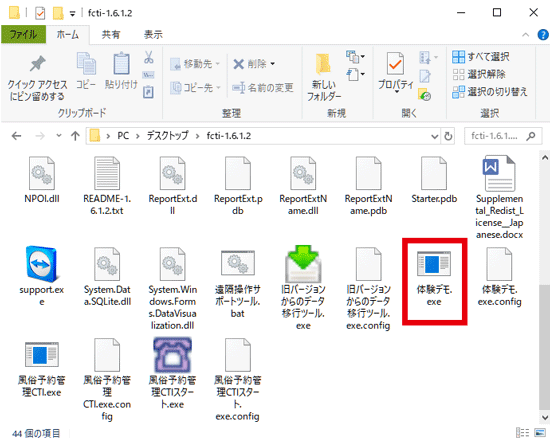
体験デモが起動します。
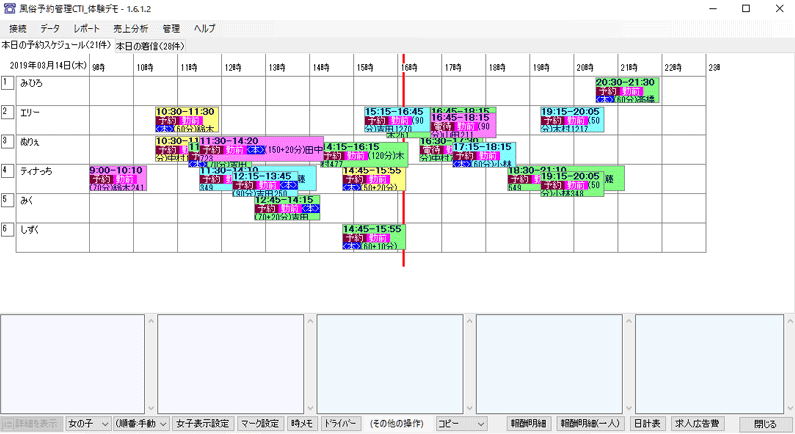
着信のテスト
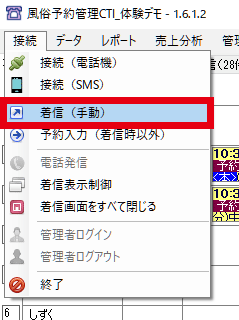
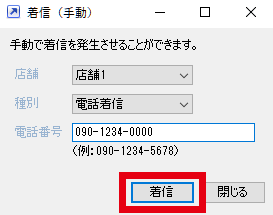
1. メイン画面の「接続」メニューから、「着信(手動)」を実行します。
着信(手動)画面が開きます。
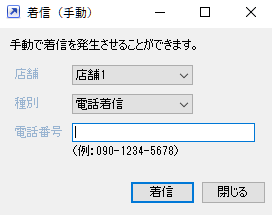
2. 電話番号の欄に、「090-1234-0000」を入力して、「着信」ボタンを押します。
着信画面が開きます。
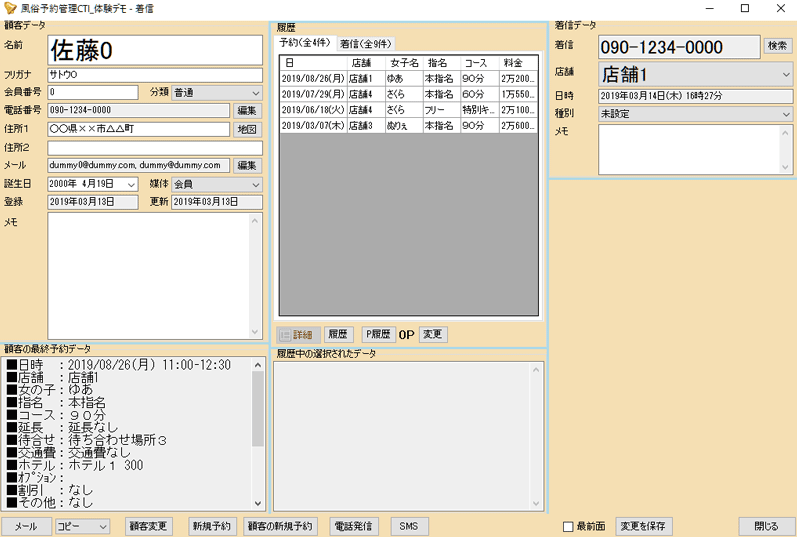
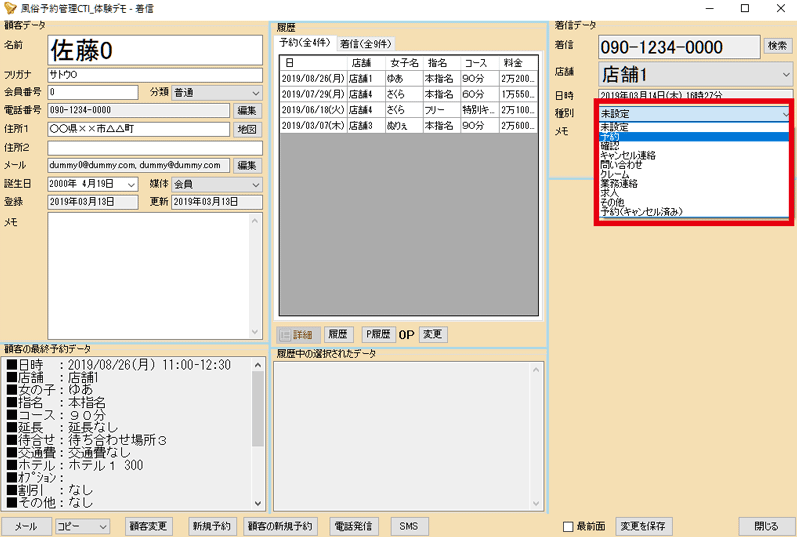
3. 着信データの種類から、「予約」を選択します。
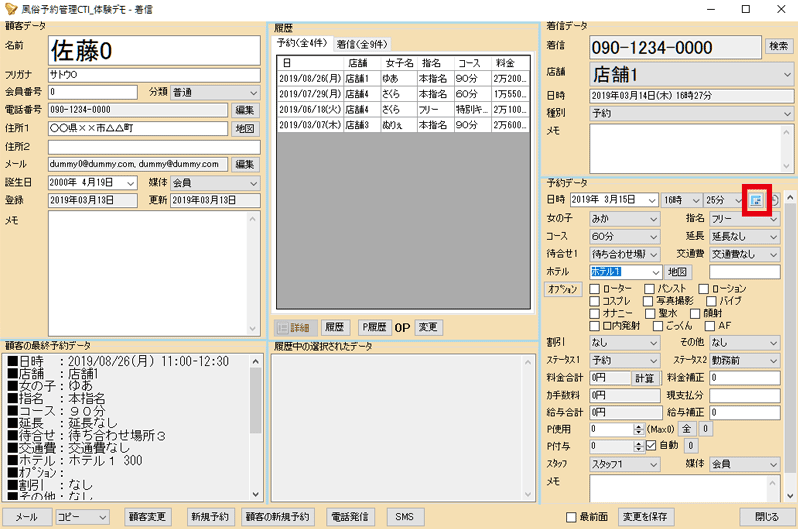
予約入力画面が表示されます。
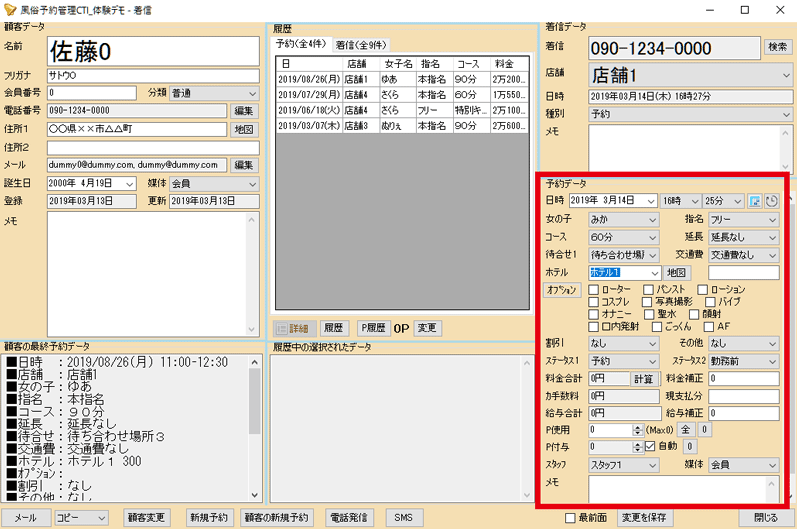
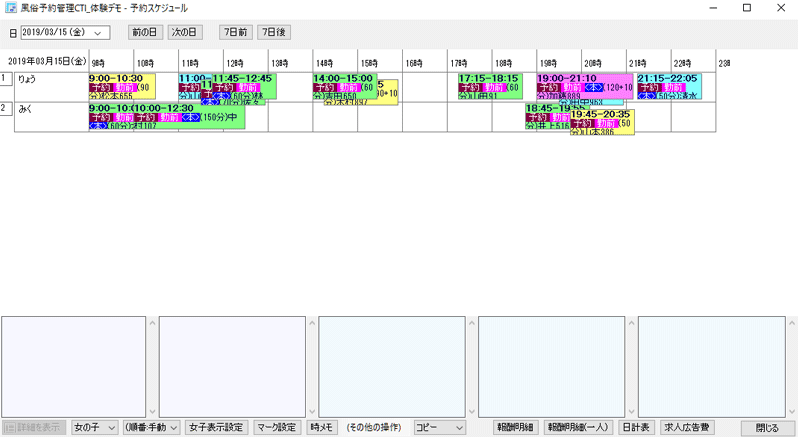
4. 予約入力画面の「予定」ボタンを押すと、スケジュール画面を開くことができます。
5. 予約情報を入力して、「変更を保存」ボタンを押します。
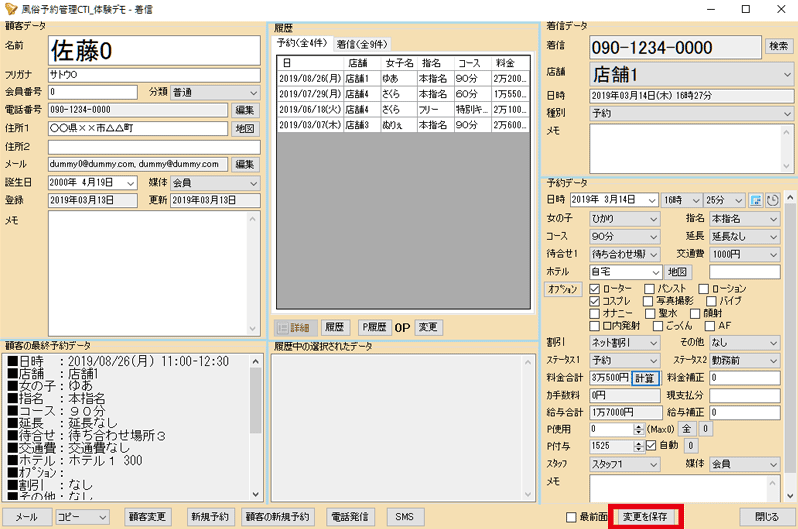
変更が保存され、メイン画面の本日の予約スケジュールに予定が追加されます。
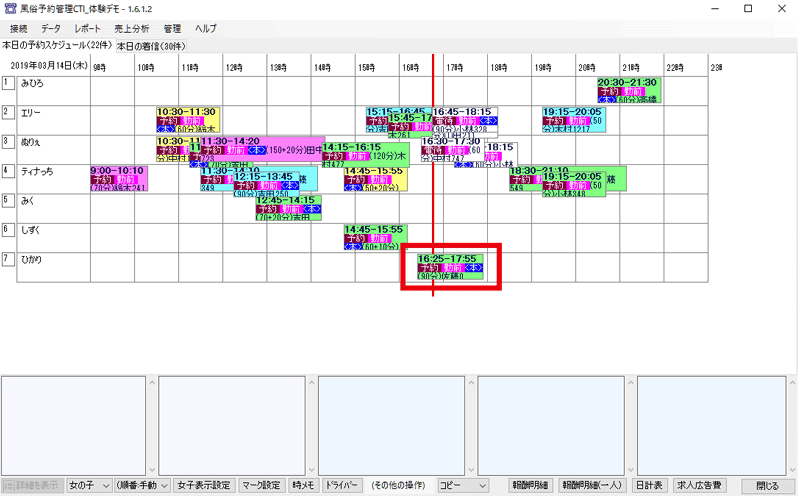
予約を削除する場合は、着信データの種類を、「未設定」にして保存します。
スケジュール画面
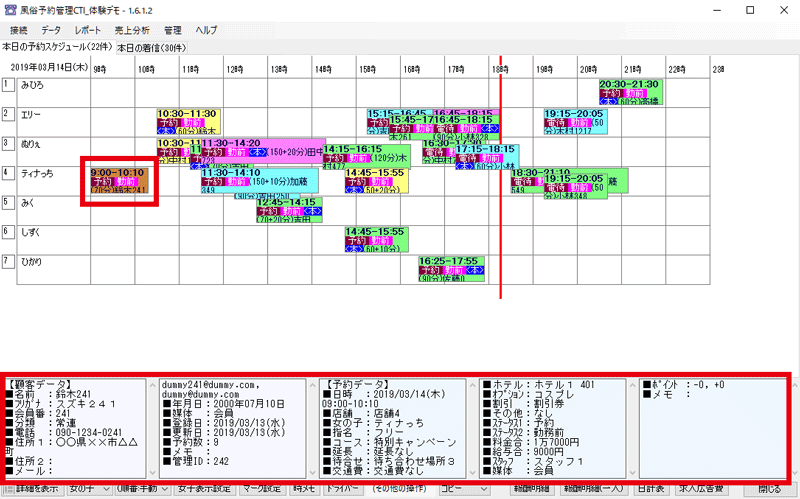
1. 本日の予約スケジュール内の予定をクリックすると、「顧客データ」と「予約データ」が表示されます。
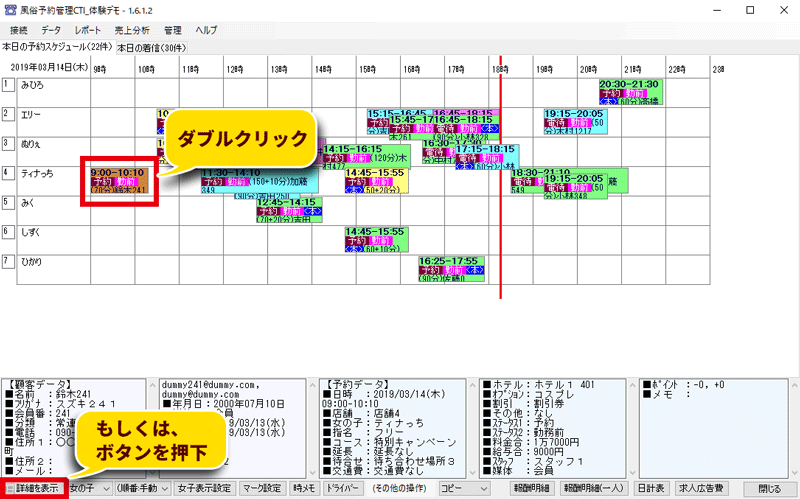
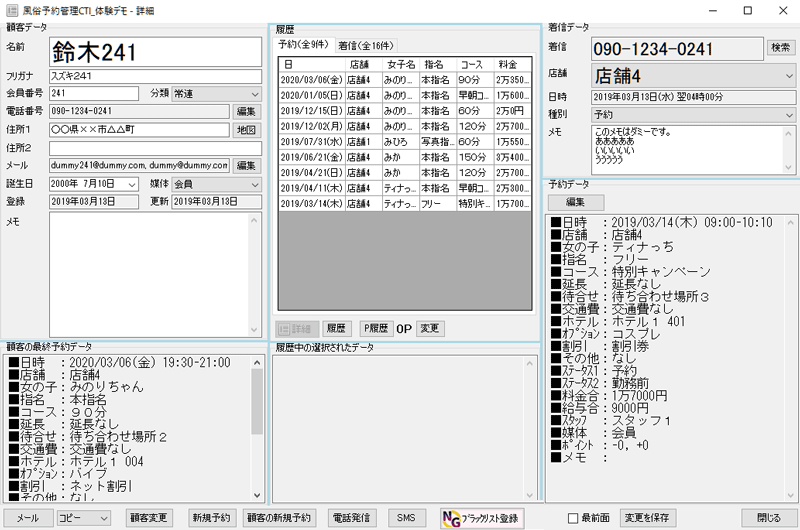
2. 予定を選択した状態で「詳細を表示」ボタンを押すか、もしくは、予定をダブルクリックすると、予約の詳細を表示することができます。
NG客の登録
1. 画面下部の「ブラックリスト登録」ボタンをクリックします。
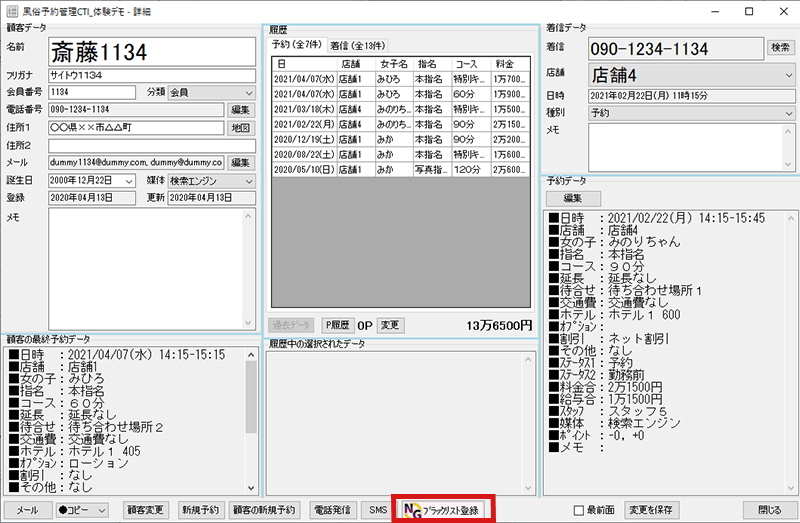
ブラックリスト登録画面が開きます。
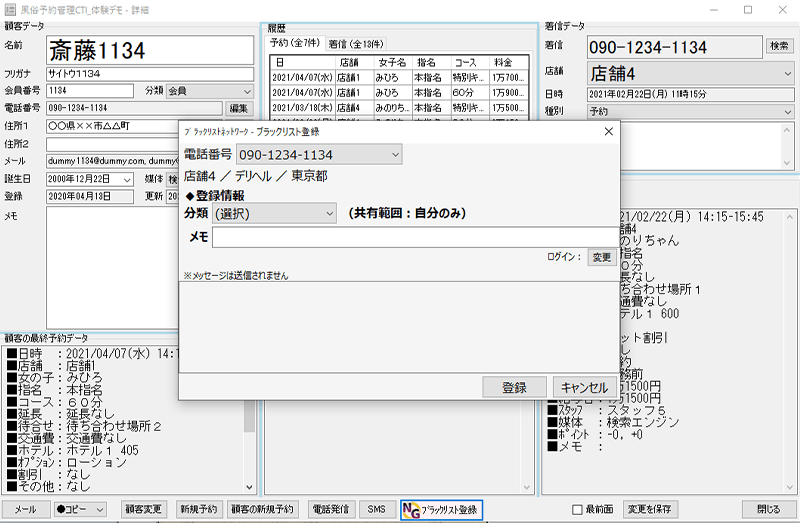
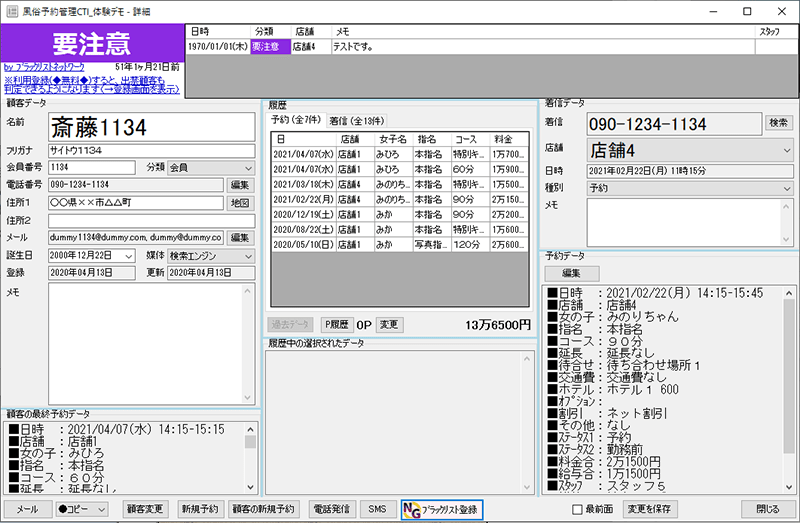
2. 分類「要注意」を選択し、メモ「テストです。」を入力して、登録ボタンを押します。

要注意が記録されます。
ステータス管理
1. スケジュール画面の予約データの上で右クリックをすると、予約データのステータスを変更できます。
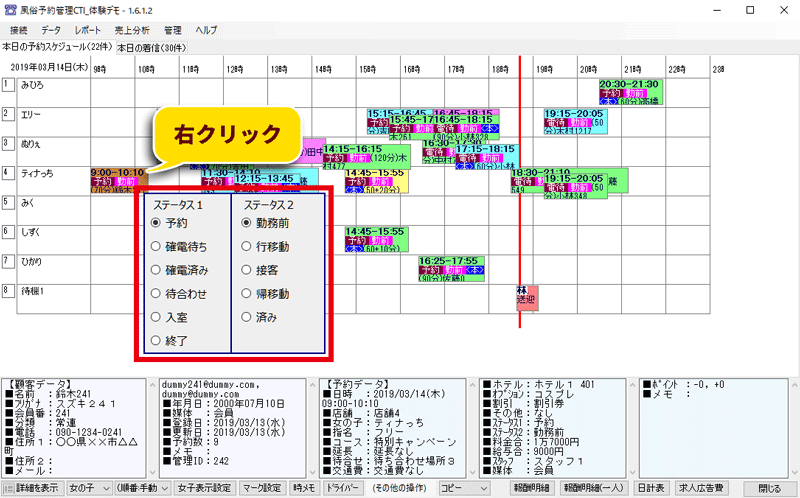
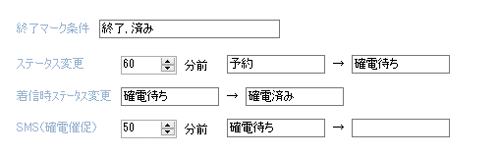
初期の設定では以下のようになっています。
A. お客様のステータス
(A-1) 開始時間の60分前に、「予約」のステータスの予約データは、「確電待ち」のステータスになります。
(A-2) お客様から電話があると、「確電待ち」のステータスの予約データは、「確電済み」のステータスになります。
(A-3) 開始時間の40分前に、「確電待ち」のステータスの予約データが点滅開始します。
B. 女の子のステータス
(B-1) 開始時間の0分前に、「行移動」のステータスの予約データが点滅開始します。
ドライバー情報の表示
1. メイン画面の「ドライバー」ボタンを押します。
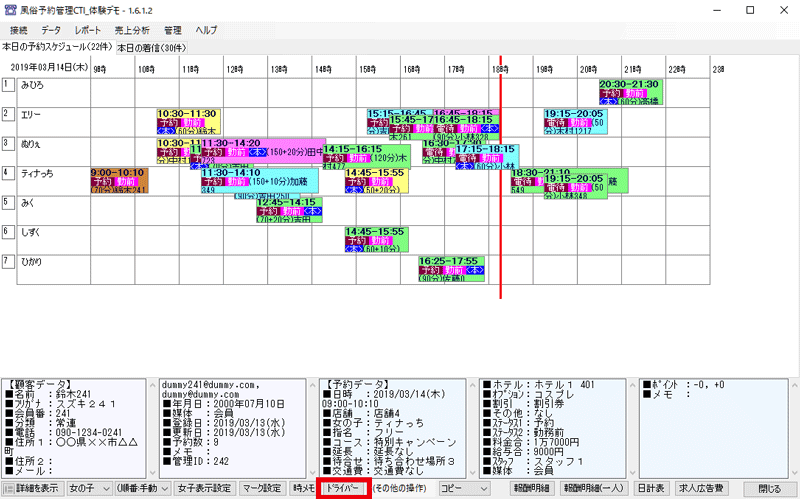
ドライバー情報入力画面が表示されます。
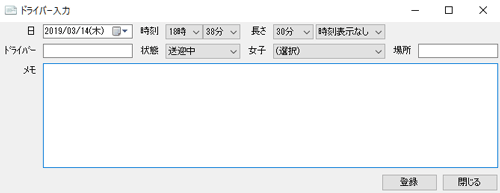
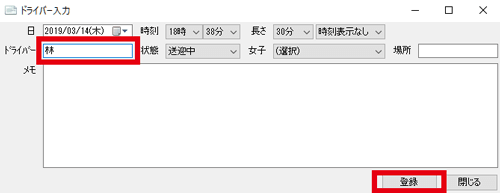
2. ドライバーの名前を入力し、作成ボタンを押します。
ドライバー情報がスケジュール画面に表示されます。
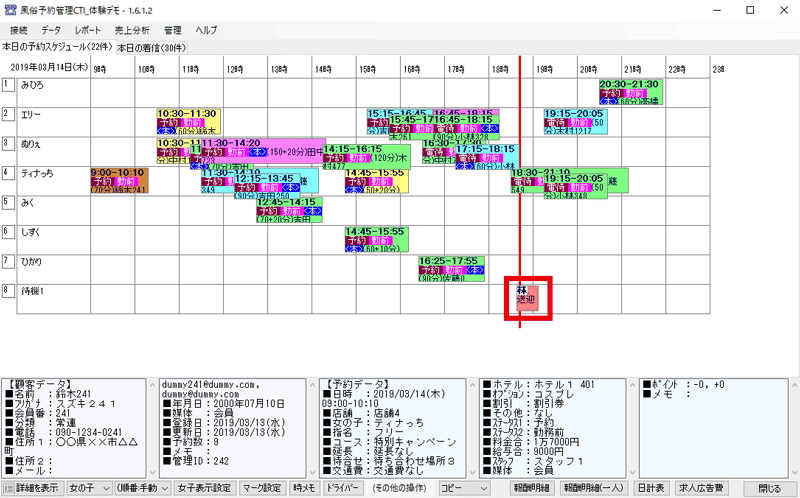
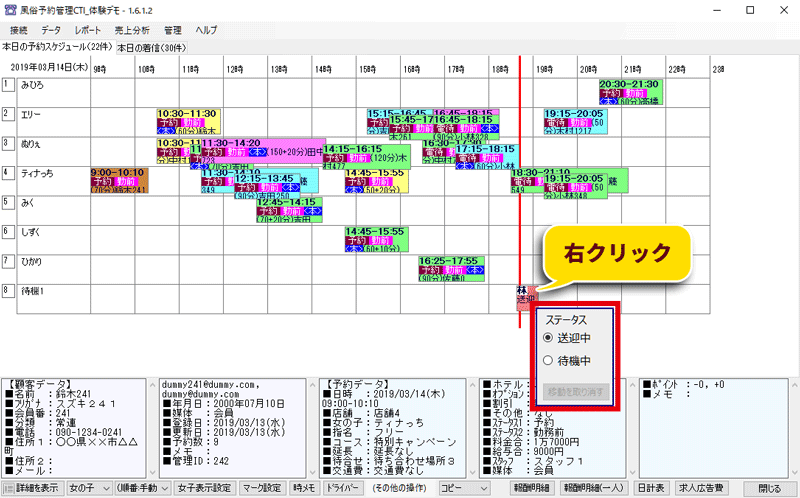
3. ドライバー情報の上で右クリックすると、送迎中/待機中のステータスを変更することができます。
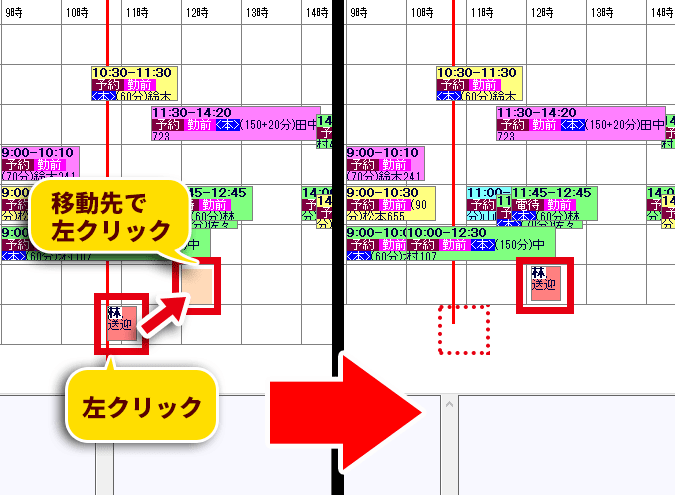
4. ドライバー情報の上で左クリックし、移動先でもう一度左クリックをすると、ドライバー情報を移動することができます。
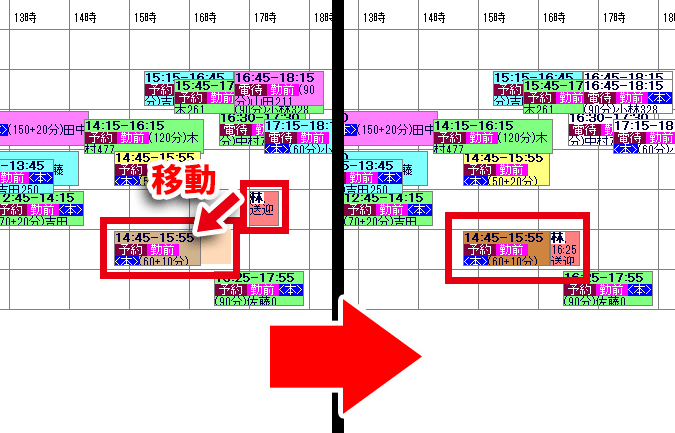
ドライバー情報の移動時に、予約データの上に移動させると、その予約データの後に付けることができます。
また、予約データの少し前に(移動中表示の後ろの部分が予約データと重なるように)移動させると、その予約データの前に付けることができます。
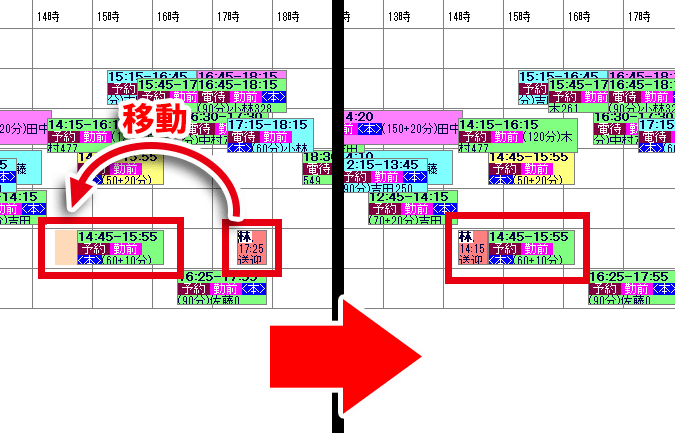
上記の操作によって予約データに付けた場合、ドライバー情報のステータスは、自動的に「送迎中」になります。
顧客データの検索
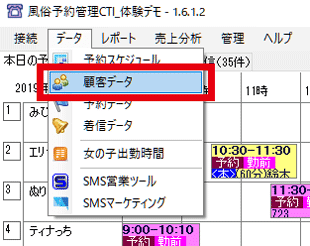
1. メイン画面の「データ」メニューから、「顧客データ」を実行します。
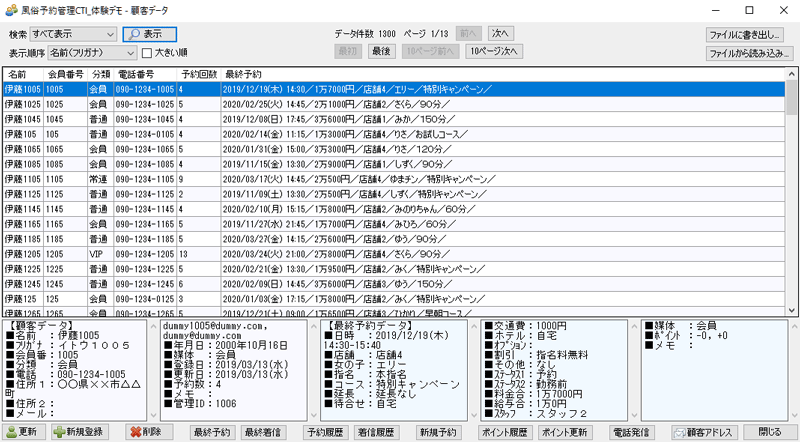
顧客データ画面が開きます。
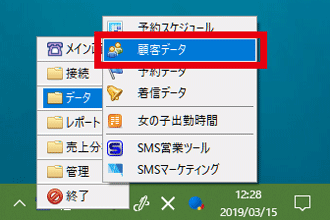
顧客データ画面は、タスクトレイのメニューから開くこともできます。
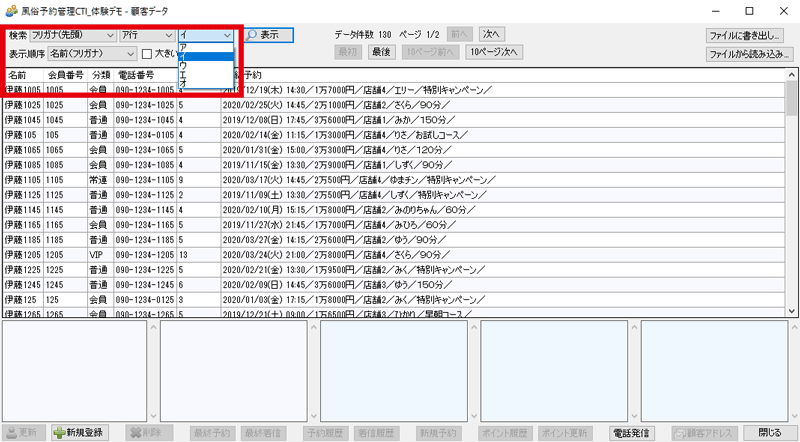
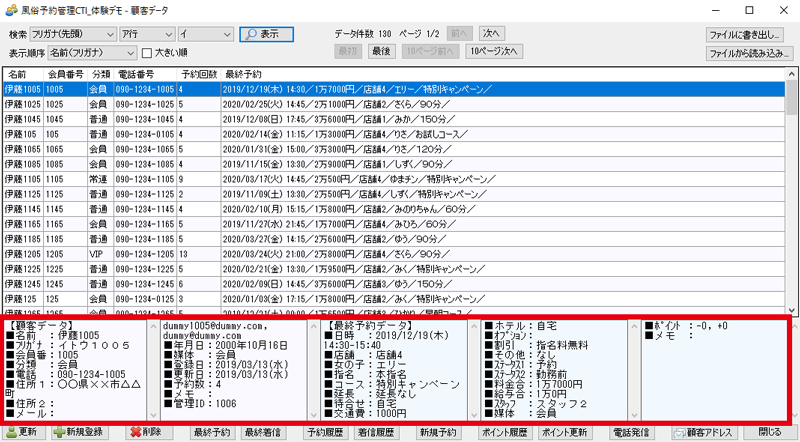
2. 「検索項目」と「表示順序」を選びます。
3. 一覧の中の顧客データをクリックすると、画面下部に、「顧客データ」と「最終予約データ」が表示されます。
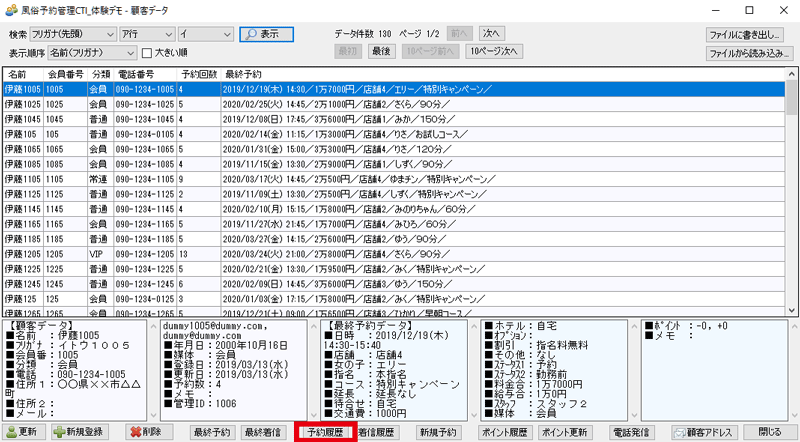
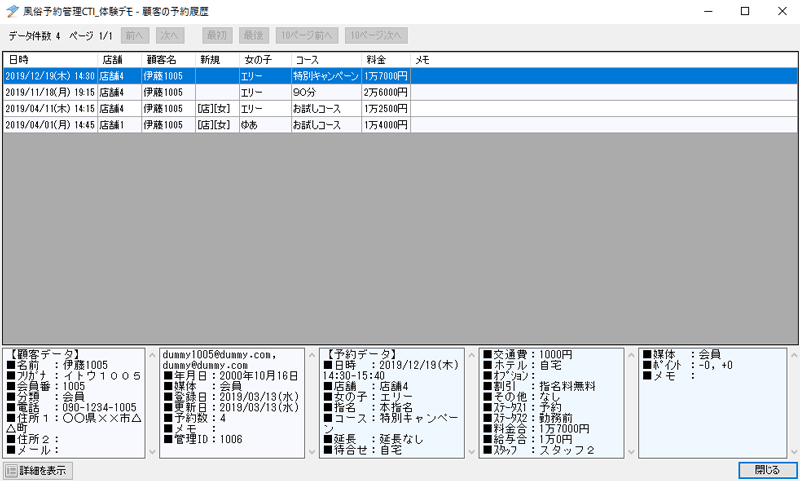
4. 顧客データを選択した状態で「顧客の予約履歴」ボタンを押すと、顧客の予約の履歴を表示することができます。
メール機能
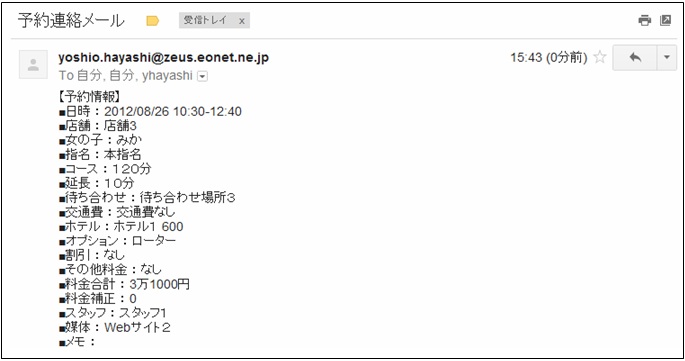
メール送信機能を利用すると、女の子・スタッフ・その他(店長やドライバーなど)へ、ボタンを押すだけでメールを送信することができます。
1. 着信画面の「メール送信」ボタンを押します。
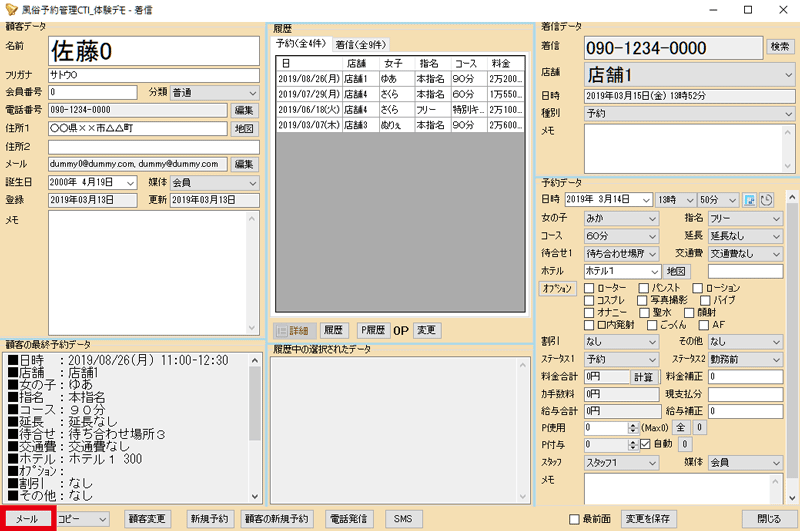
メール送信画面が開きます。
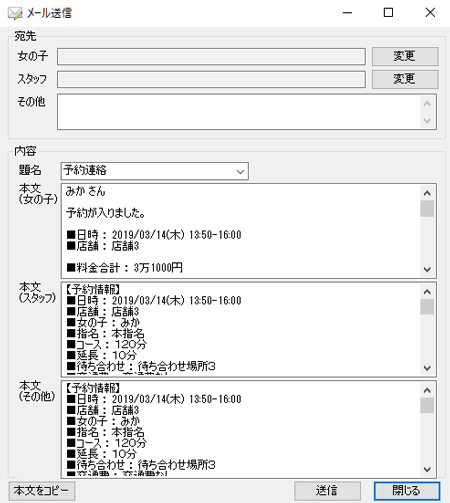
2. 「送信」ボタンを押すと、メールが送信されます。
LINEへの貼り付け
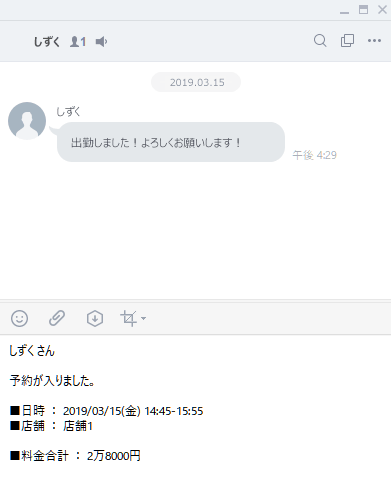
1. 予約スケジュール画面で予約データを選択します。
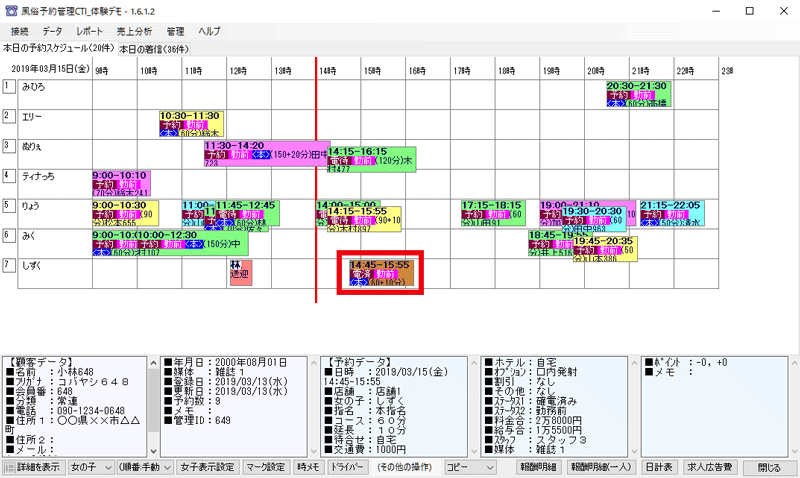
2. 画面下部の「コピー」から、「予約連絡」を選択します。
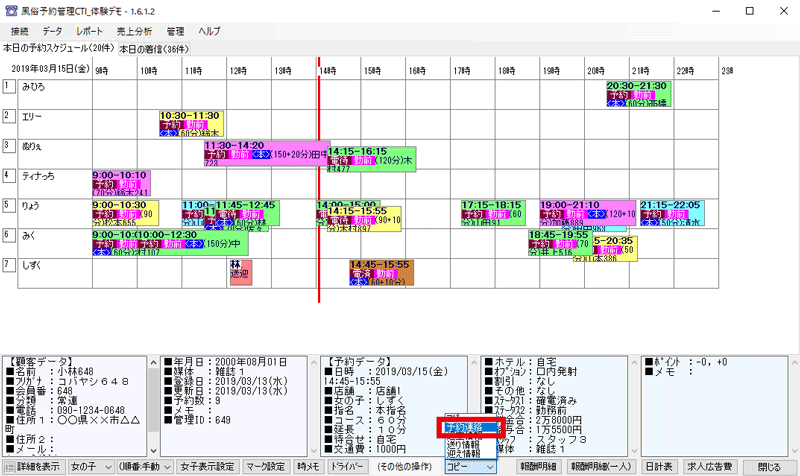
予約連絡の文章がコピーされます。
3. LINEに貼り付けます。
レポートの表示
1. メイン画面の「レポート」メニューから、「女の子」を実行します。
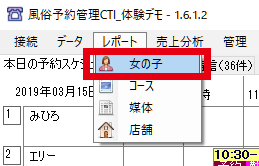
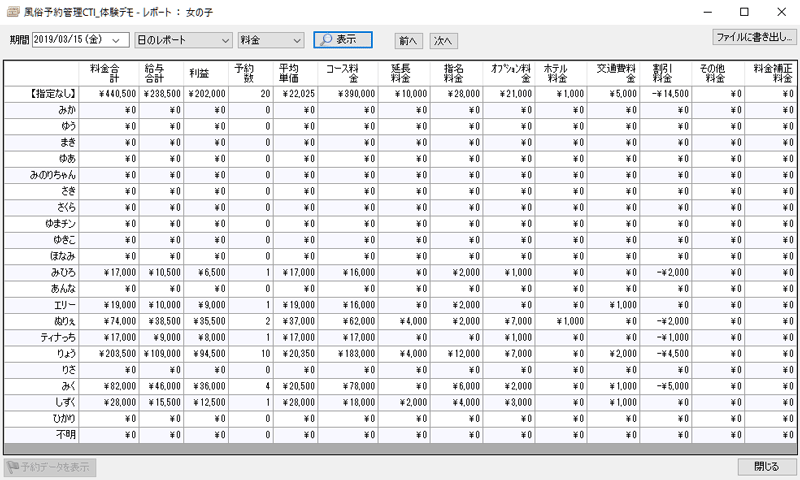
レポート画面が開きます。
2. 「表示」ボタンを押すと、1日の売上の詳細レポートが表示されます。
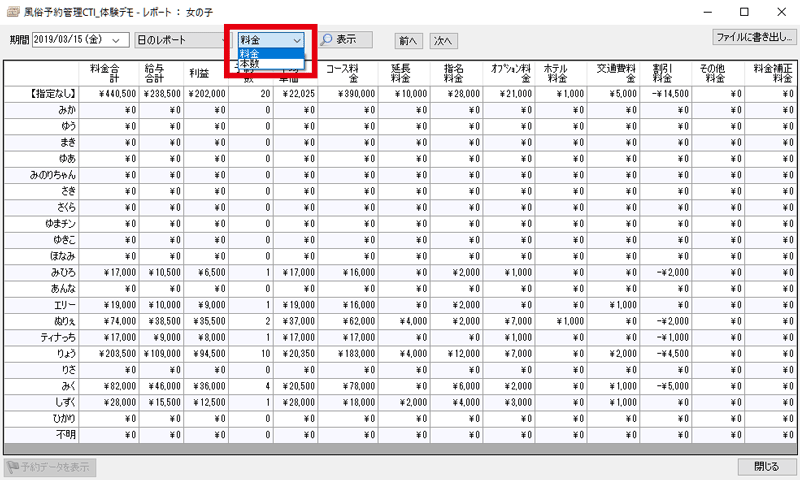
3. 「本数」を選択すると、それぞれの項目について、料金が発生した予約の本数を表示することができます。
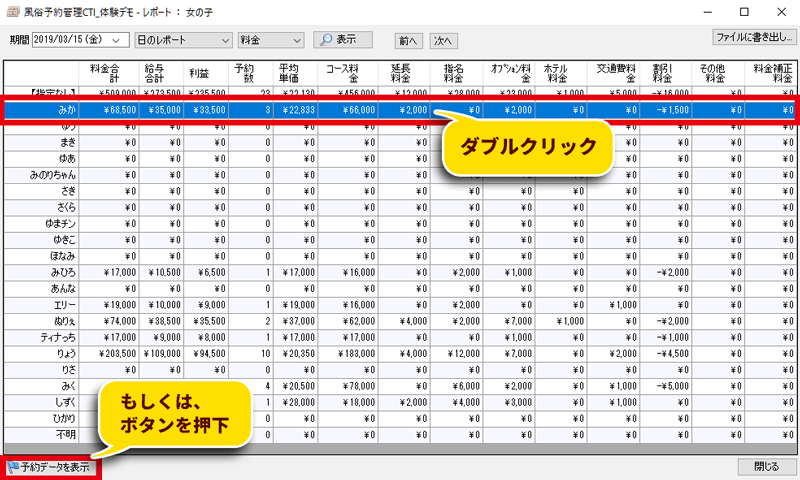
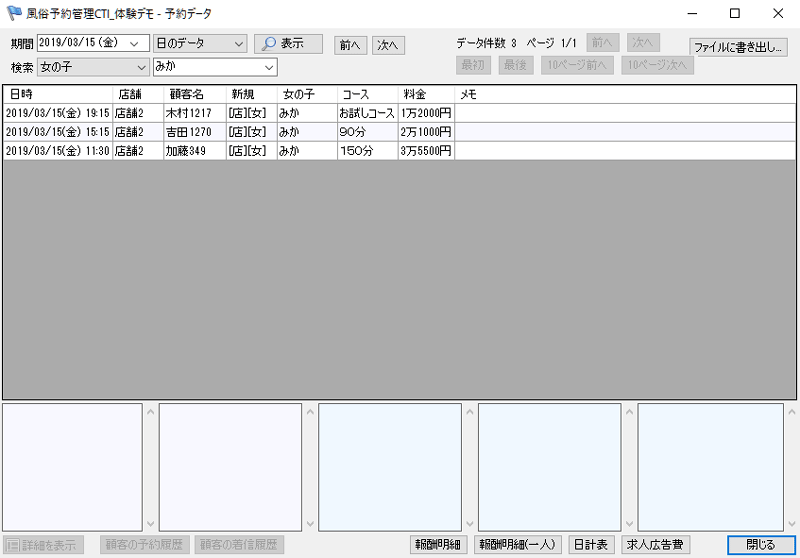
4. データを選択した状態で「予約データを表示」ボタンを押すか、もしくは、データをダブルクリックすると、予約データの一覧を見ることができます。
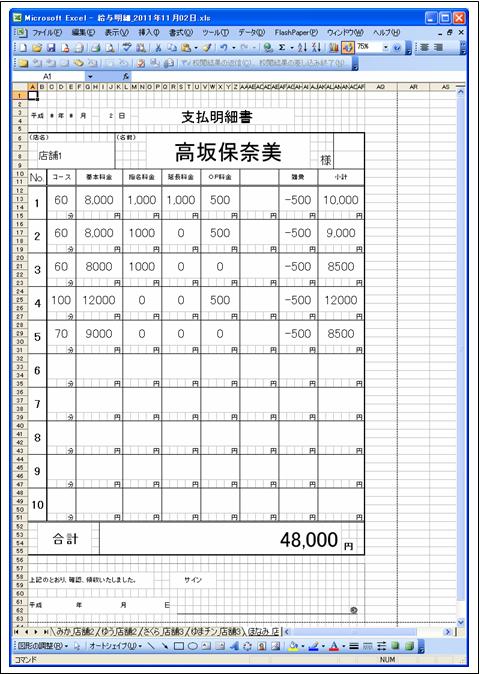
報酬細書の作成
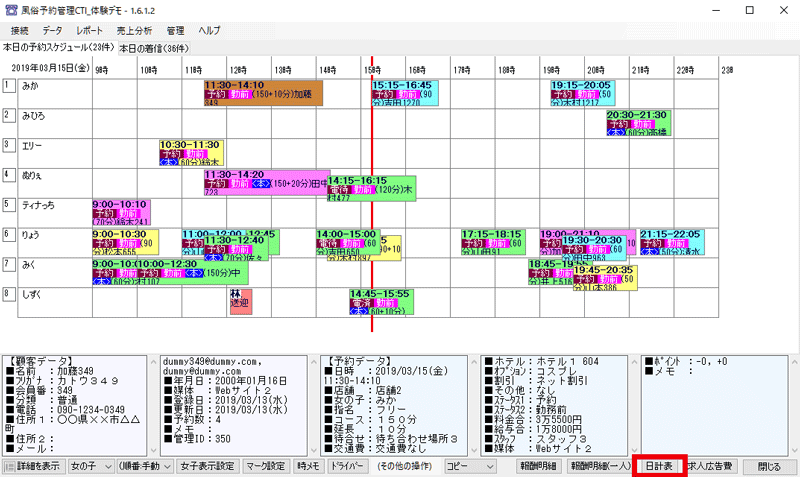
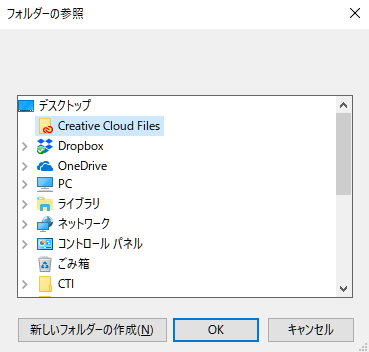
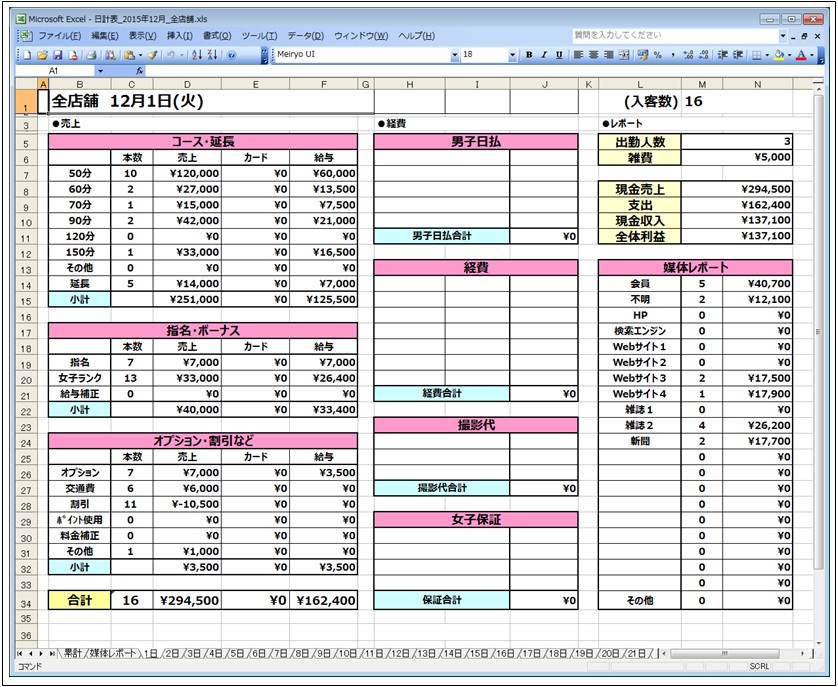
日計表の作成
終了
1. メイン画面の「接続」メニューから、「終了」を実行します。
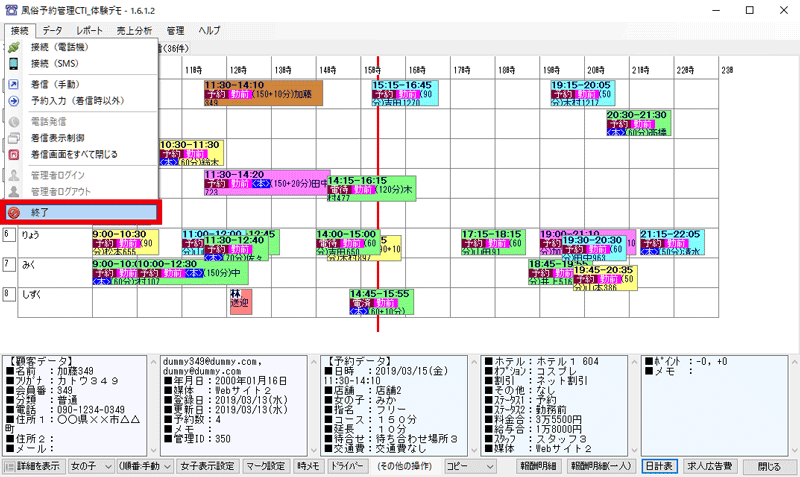
風俗予約管理CTIが終了します。
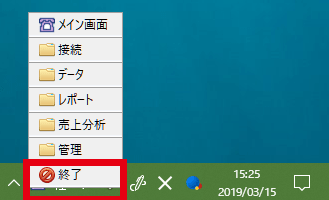
なお、タスクトレイのメニューから終了することもできます。
遠隔操作サポートの体験
遠隔操作サポートを体験したい方は、遠隔操作サポートの体験をご覧ください。
電話で「遠隔操作サポート体験希望」とお伝えください。